Git Worktree: como trabalhar em várias branches ao mesmo tempo sem bagunçar seu projeto
Quem trabalha com Git conhece uma situação recorrente: você está no meio de uma funcionalidade, com arquivos alterados e testes ainda incompletos, quando surge uma correção urgente. O caminho tradicional costuma envolver git stash, troca de branch, atualização do código, correção, commit, retorno à branch original e recuperação do stash. Funciona, mas interrompe o raciocínio, aumenta a chance de conflitos e pode transformar uma tarefa simples em uma sequência desconfortável de operações.
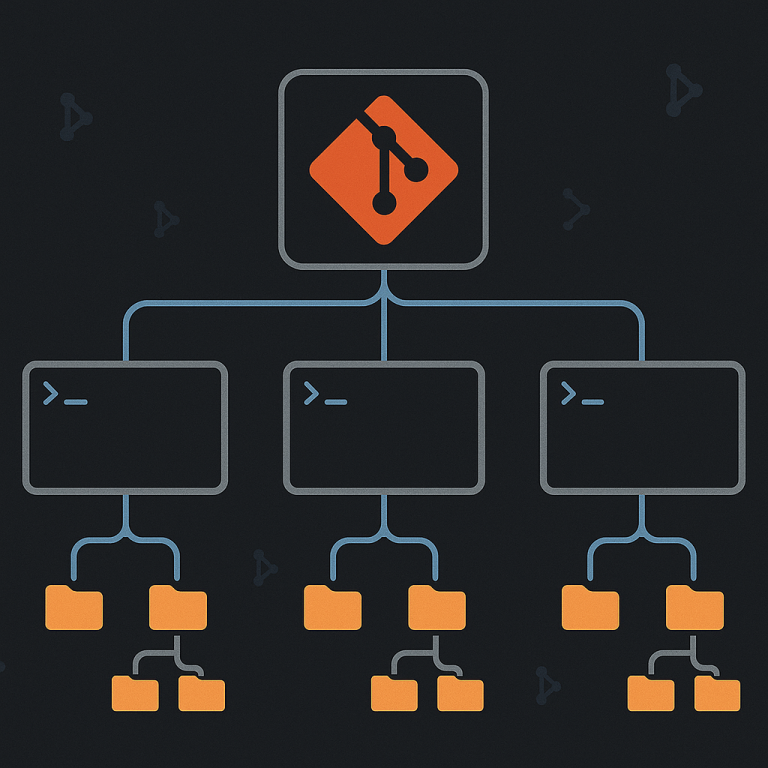
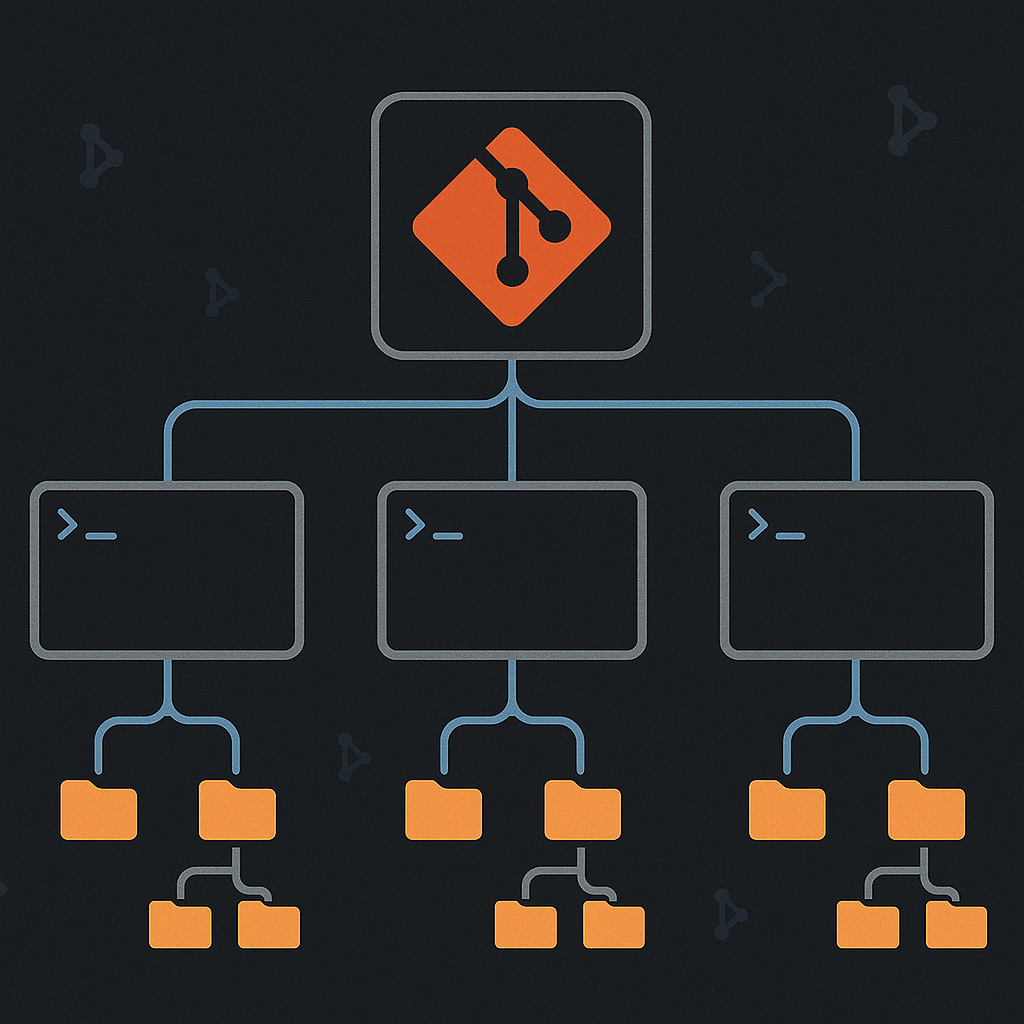
O Git Worktree resolve esse problema permitindo que várias branches do mesmo repositório sejam abertas simultaneamente em diretórios diferentes. Em vez de guardar alterações provisoriamente ou clonar o projeto várias vezes, você mantém uma única base Git e cria áreas de trabalho vinculadas a ela. Cada área possui seus próprios arquivos, HEAD e índice, enquanto objetos, referências e histórico são compartilhados.
Na prática, isso significa que a branch principal pode permanecer aberta em uma pasta, uma funcionalidade pode ser desenvolvida em outra e uma correção urgente pode ocupar uma terceira. Tudo acontece em paralelo, sem a necessidade de alternar continuamente o estado de uma única pasta. Para desenvolvimento assistido por IA, automação e Vibe Coding, essa separação também facilita manter agentes ou sessões trabalhando em tarefas distintas.
O que é uma working tree?
Antes de entender o comando, vale esclarecer a terminologia. Um repositório Git contém o histórico do projeto, seus commits, branches, tags e objetos. A working tree, ou árvore de trabalho, é o conjunto de arquivos materializados no disco para que você possa editar, executar e testar o projeto.
Quando um repositório é criado com git init ou obtido com git clone, ele normalmente possui uma árvore de trabalho principal. O Git Worktree adiciona árvores vinculadas ao mesmo repositório. A documentação oficial chama essas novas áreas de linked worktrees, enquanto a pasta original é a main worktree.
Cada worktree tem seu próprio HEAD, que informa qual branch ou commit está ativo, e seu próprio índice, usado na preparação de commits. Ao mesmo tempo, os worktrees compartilham o banco de objetos e a maior parte das referências do repositório. Por isso, eles ocupam menos espaço e exigem menos manutenção do que clones completamente independentes.
Git Worktree não é uma cópia manual de pasta. Também não é um novo repositório. Trata-se de uma área de trabalho reconhecida e administrada pelo próprio Git, com metadados que mantêm a conexão entre a pasta adicional e o repositório principal.
Por que usar Git Worktree?
O benefício mais evidente é reduzir a troca de contexto. Com uma única pasta, mudar de tarefa pode exigir salvar alterações, trocar de branch, reinstalar dependências, recompilar o projeto ou reiniciar ferramentas. Com worktrees, cada contexto permanece aberto em seu próprio diretório.
Isso ajuda principalmente em cinco situações. A primeira é a correção urgente enquanto outra atividade está incompleta. A segunda é o desenvolvimento paralelo de duas funcionalidades. A terceira é a revisão local de um pull request sem alterar o ambiente principal. A quarta é a comparação entre versões ou branches. A quinta é a execução simultânea de testes em linhas diferentes do projeto.
O recurso também é útil para quem utiliza agentes de programação. Um agente pode trabalhar em uma branch de interface, enquanto outro trata a API em outra worktree. Essa abordagem não elimina a necessidade de coordenação, revisão e testes, mas reduz colisões no sistema de arquivos. Para aprofundar práticas de desenvolvimento moderno, vale conhecer o curso de Vibe Coding da Replitfy: https://www.replitfy.com.br/
Git Worktree, Git Stash ou outro clone?
As três alternativas resolvem problemas diferentes. Git Stash guarda temporariamente alterações não consolidadas para liberar a árvore de trabalho. É adequado para interrupções curtas, mas pode esconder trabalho e gerar conflitos quando alterações antigas são reaplicadas. Quanto mais stashes acumulados, maior o risco de esquecer o contexto de cada um.
Um segundo clone oferece isolamento completo. Ele pode ser necessário quando configurações, credenciais, remotos ou metadados Git precisam ser totalmente separados. A desvantagem é duplicar o banco de objetos, repetir operações de fetch e ocupar mais espaço. Em repositórios grandes, isso pode ser relevante.
Git Worktree fica entre essas opções. Ele cria diretórios de trabalho separados, mas compartilha o núcleo do repositório. É uma escolha eficiente quando o objetivo é trabalhar em várias branches do mesmo projeto na mesma máquina. Para uma interrupção de poucos minutos, stash continua sendo suficiente. Para isolamento absoluto, outro clone pode ser melhor. Para trabalho paralelo recorrente, worktree costuma ser a solução mais organizada.
Criando seu primeiro worktree
Imagine um projeto armazenado na pasta sistema. Você está trabalhando na branch main e precisa iniciar uma funcionalidade chamada painel-clientes. A partir da pasta do repositório, execute:
git worktree add -b feature/painel-clientes ../sistema-painel main
O parâmetro -b cria a nova branch feature/painel-clientes. O caminho ../sistema-painel informa onde a nova árvore será criada. O último argumento, main, define o ponto inicial da branch.
Depois disso, você terá duas pastas. A pasta sistema continuará na branch main. A pasta sistema-painel estará na branch feature/painel-clientes. Basta abrir a nova pasta no editor e trabalhar normalmente:
cd ../sistema-painel
git status
Commits, pushes, merges e rebases funcionam como em qualquer árvore de trabalho. O desenvolvedor não precisa decorar uma nova versão do fluxo Git. A principal mudança é física: cada atividade ganha um diretório próprio.
Se a branch já existir, o comando é ainda mais simples:
git worktree add ../sistema-hotfix hotfix/login
Nesse caso, o Git cria a pasta e abre nela a branch hotfix/login. Entretanto, por segurança, uma mesma branch normalmente não pode estar ativa em dois worktrees ao mesmo tempo. Essa proteção evita alterações concorrentes sobre a mesma referência local.
Criando uma área temporária
Nem todo teste precisa estar associado imediatamente a uma branch. Para explorar um commit, executar uma versão antiga ou fazer uma investigação descartável, é possível criar um worktree com HEAD destacado:
git worktree add –detach ../sistema-teste main
Nesse modo, o diretório aponta diretamente para um commit, sem uma branch ativa. É útil para testes, mas exige atenção: se você fizer commits importantes nesse estado, deverá criar uma branch antes de remover a área, ou poderá perder a referência fácil para esse trabalho.
Para transformar a experiência em uma branch, entre no diretório e execute:
git switch -c experimento/nova-abordagem
O trabalho passa a ter uma referência local normal e pode ser enviado ao repositório remoto.
Como listar e identificar os worktrees
Para consultar as árvores associadas ao repositório, use:
git worktree list
A saída mostra o caminho de cada pasta, o commit atual e a branch correspondente. A árvore principal aparece primeiro, seguida das árvores vinculadas. Worktrees bloqueados, removíveis ou em detached HEAD recebem indicações específicas.
Para visualizar informações adicionais, use:
git worktree list –verbose
Scripts e automações devem preferir o formato estável oferecido por:
git worktree list –porcelain
A opção –porcelain produz uma estrutura própria para processamento automático. Quando nomes de arquivos ou caminhos incomuns precisam ser tratados com segurança, a documentação recomenda combiná-la com -z.
Removendo corretamente um worktree
Quando a funcionalidade for concluída e a branch já estiver integrada, remova a árvore com o comando do Git, em vez de apagar a pasta manualmente:
git worktree remove ../sistema-painel
Por padrão, o Git só remove uma árvore limpa, sem arquivos rastreados modificados e sem arquivos não rastreados. Essa proteção evita perda acidental de trabalho. Antes da remoção, confira:
cd ../sistema-painel
git status
Se houver alterações, faça commit, descarte conscientemente ou copie o que precisa ser preservado. Existe a opção –force, mas ela deve ser usada somente quando você tem certeza de que os arquivos podem ser perdidos.
Depois de remover o worktree, a branch continua existindo. Caso ela também não seja mais necessária, exclua-a separadamente a partir de outra árvore:
git branch -d feature/painel-clientes
Essa distinção é importante. Remover uma área de trabalho não significa apagar automaticamente sua linha de desenvolvimento.
Prune, move, lock e repair
Se uma pasta de worktree for apagada manualmente, os metadados administrativos podem permanecer no repositório. O comando a seguir identifica e remove registros obsoletos:
git worktree prune
Antes de executar a limpeza, você pode simular o resultado:
git worktree prune –dry-run
Para mover uma árvore vinculada, prefira:
git worktree move ../sistema-painel ../worktrees/painel
Mover a pasta diretamente pelo sistema operacional pode quebrar referências de caminho. Se isso acontecer, git worktree repair tenta restabelecer a conexão entre os metadados e a nova localização.
O comando lock é útil quando o worktree fica em um disco externo ou compartilhamento de rede que nem sempre está montado:
git worktree lock –reason “Ambiente em disco externo” ../sistema-laboratorio
O bloqueio impede que os metadados sejam eliminados durante uma limpeza e também protege contra movimentação ou remoção acidental. Quando a proteção não for mais necessária, use git worktree unlock.
Uma organização de pastas que funciona
Um padrão simples é manter o repositório principal e os worktrees como diretórios irmãos:
projetos/
sistema/
sistema-feature-clientes/
sistema-hotfix-login/
sistema-pr-142/
Outra opção é usar uma pasta dedicada:
projetos/
sistema/
worktrees/
feature-clientes/
hotfix-login/
pr-142/
O melhor formato é aquele que deixa clara a relação entre pasta, tarefa e branch. Nomes baseados em ticket, pull request ou objetivo reduzem erros. Por exemplo, ISSUE-248-login, PR-142 e feature-relatorios são mais informativos que teste1 ou copia-nova.
Também convém evitar a criação dos worktrees dentro da própria árvore principal. Uma pasta externa ou irmã reduz o risco de o diretório adicional aparecer como arquivo não rastreado ou ser incluído acidentalmente em ferramentas de busca e build.
Dependências, builds e variáveis de ambiente
Os arquivos de código são separados, portanto cada worktree pode precisar de suas próprias dependências. Em um projeto Node.js, isso normalmente significa executar npm install em cada pasta. Em Java, Python, Go ou outras plataformas, o mesmo princípio vale para ambientes virtuais, diretórios de build e artefatos locais.
Embora o banco Git seja compartilhado, node_modules, arquivos .env, builds e bancos locais não são compartilhados automaticamente. Isso é positivo para isolamento, mas aumenta consumo de espaço. Caches globais de gerenciadores de pacotes podem reduzir downloads, desde que suportem acesso concorrente.
Atenção especial deve ser dada a portas, containers e bancos de dados. Dois worktrees executando a mesma aplicação podem tentar usar a mesma porta ou o mesmo nome de container. Defina portas, nomes de projeto e bases de teste diferentes. Separar código sem separar recursos de execução pode apenas transferir o conflito para outra camada.
Worktrees e desenvolvimento com IA
Ferramentas de coding assistido por IA tornaram o trabalho paralelo mais acessível. No entanto, abrir vários agentes sobre a mesma pasta pode provocar edições concorrentes, perda de contexto e mudanças difíceis de revisar. Um worktree por agente ou tarefa cria limites operacionais mais claros.
Um exemplo é manter a branch main reservada para inspeção, criar feature/api-pagamentos para um agente de backend e feature/tela-checkout para um agente de frontend. Cada agente recebe escopo, critérios de aceite e uma pasta independente. Depois, as alterações passam por commits, testes e revisão humana antes da integração.
Essa estratégia não transforma agentes em desenvolvedores autônomos infalíveis. Ela apenas organiza o espaço de trabalho. Arquitetura, contratos de API e critérios de qualidade ainda precisam ser coordenados. A newsletter gratuita sobre Vibe Coding acompanha práticas e tendências desse novo modo de desenvolver: https://www.linkedin.com/build-relation/newsletter-follow?entityUrn=6921133138525990912
Boas práticas essenciais
Use uma branch por worktree e uma finalidade clara por branch. Liste regularmente as árvores com git worktree list. Remova ambientes concluídos com git worktree remove. Evite apagar pastas manualmente. Antes de usar –force, confirme se não existem mudanças importantes. Mantenha nomes de pastas coerentes com tickets ou branches.
Faça fetch uma vez para atualizar os objetos compartilhados, mas lembre-se de que merge, rebase e resolução de conflitos continuam específicos de cada branch. Verifique também scripts que presumem que .git seja sempre um diretório. Em um linked worktree, .git normalmente é um arquivo que aponta para a área administrativa do repositório principal.
Projetos com submodules exigem cuidado adicional. A própria documentação oficial informa que o suporte a múltiplos checkouts de superprojetos com submodules é incompleto. Nesse cenário, faça uma prova de conceito antes de adotar worktrees como padrão da equipe.
Em ambientes corporativos, vale documentar convenções, limpeza e isolamento de recursos. Isso é parte de uma estratégia de engenharia, e não apenas uma preferência individual. Quando a organização precisa estruturar governança, arquitetura e práticas de entrega, um serviço de CTO as a Service pode ajudar a transformar comandos isolados em um fluxo sustentável: https://cappei.com
Erros comuns
O primeiro erro é tentar abrir a mesma branch em dois worktrees. O Git normalmente bloqueia essa operação porque ambos tentariam atualizar a mesma referência. Crie uma branch específica ou use detached HEAD para inspeção.
O segundo é remover a pasta pelo explorador de arquivos e esquecer os metadados. A correção é git worktree prune, mas a prática correta é git worktree remove.
O terceiro é imaginar que todos os arquivos locais serão reproduzidos automaticamente. Arquivos ignorados, segredos e configurações de ambiente podem precisar ser criados em cada pasta. Nunca copie credenciais sem avaliar necessidade e segurança.
O quarto é executar dois ambientes que disputam portas, volumes ou containers. Configure identificadores exclusivos por worktree. O quinto é acumular dezenas de árvores abandonadas. Faça uma revisão periódica, como parte da higiene do repositório.
Conclusão
Git Worktree é um recurso simples com impacto direto na produtividade. Ele permite manter várias branches abertas simultaneamente, reduz o uso excessivo de stash, evita clones redundantes e preserva o contexto de cada tarefa. Seu valor cresce em projetos com correções urgentes, revisões frequentes, testes paralelos e desenvolvimento assistido por IA.
A adoção pode começar pequena. Crie um worktree para a próxima correção urgente, trabalhe normalmente, faça commit e remova a pasta com o comando apropriado. Depois, avalie se o fluxo reduziu interrupções e riscos. Se a resposta for positiva, estabeleça convenções de nomes, diretórios e limpeza para o restante da equipe.
A documentação oficial do Git é a principal referência técnica e deve ser consultada para opções avançadas, limitações e mudanças entre versões: https://git-scm.com/docs/git-worktree
Git Worktree não substitui branches, revisão de código, testes ou boa arquitetura. Ele organiza a forma como essas práticas ocupam o seu computador. E, muitas vezes, uma melhoria de produtividade começa exatamente assim: removendo atrito de um processo repetitivo sem adicionar complexidade desnecessária.